
Introduction
Débloquez le plein potentiel de votre Roku TV en diffusant depuis votre iPhone. En quelques étapes simples, vous pouvez diffuser vos vidéos et photos préférées directement sur votre téléviseur. Ce guide vous aidera à configurer vos appareils, à explorer les méthodes de diffusion et à résoudre les éventuels problèmes que vous pourriez rencontrer.
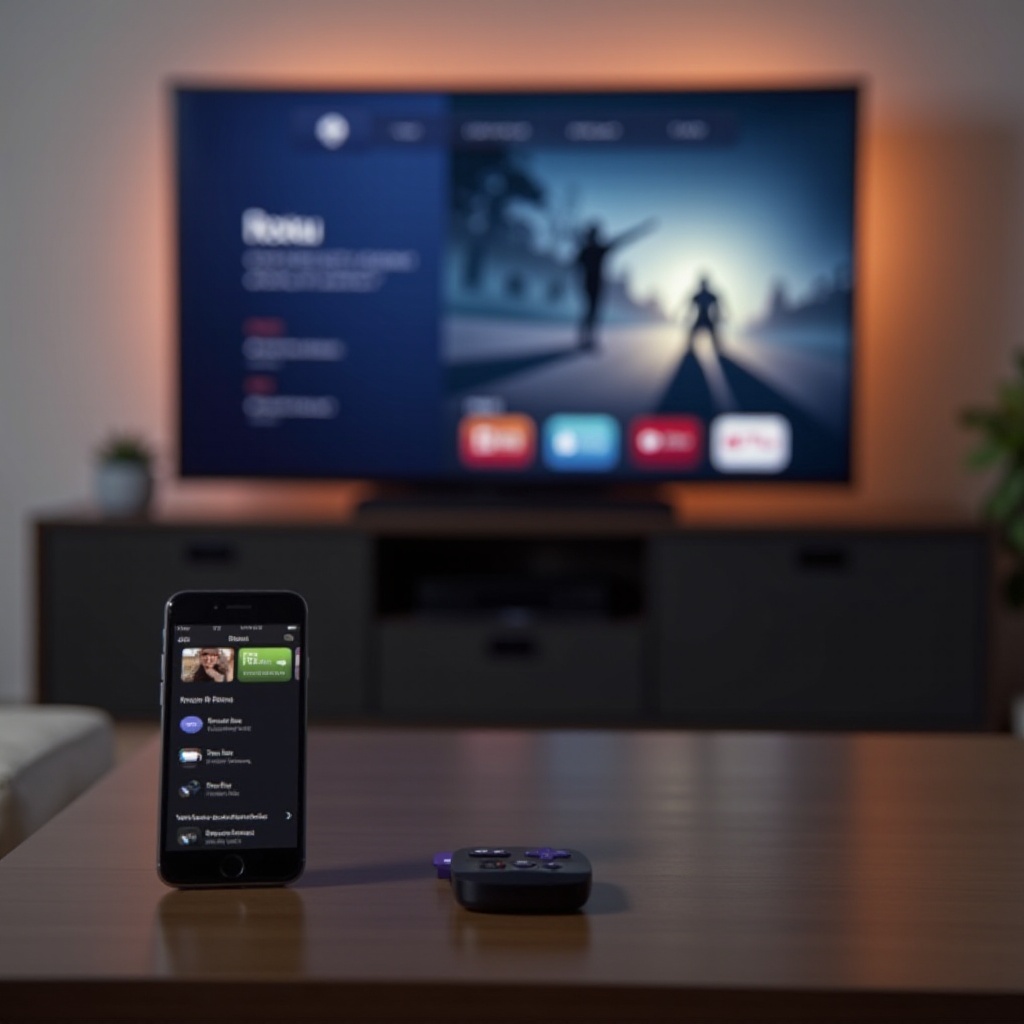
Comprendre la compatibilité
Avant de diffuser, assurez-vous que vos appareils sont compatibles.
Modèles de Roku TV compatibles
La plupart des Roku TV produites à partir de 2024 prennent en charge AirPlay. Vérifiez les spécifications des derniers modèles sur le site Web de Roku pour confirmer la compatibilité de votre téléviseur.
Exigences pour l’iPhone et version iOS
Votre iPhone doit fonctionner sous iOS 12.3 ou une version ultérieure. Cette version logicielle garantit un bon fonctionnement d’AirPlay. Pour vérifier cela, allez dans Réglages > Général > À propos sur votre iPhone.
Une fois la compatibilité confirmée, vous pouvez continuer à configurer vos appareils pour la diffusion.
Configuration de vos appareils
Une configuration appropriée de l’appareil garantit une expérience de diffusion fluide.
Préparer votre iPhone :
- Connectez votre iPhone au même réseau Wi-Fi que votre Roku TV.
- Faites glisser vers le bas pour ouvrir le Centre de contrôle et assurez-vous que le Bluetooth est activé.
Préparer votre Roku TV :
- Accédez aux Réglages en appuyant sur le bouton Accueil de votre télécommande.
- Accédez à Apple AirPlay et HomeKit, en vous assurant qu’AirPlay est activé.
Avec les appareils configurés, passons au guide étape par étape pour diffuser en utilisant AirPlay.
Guide étape par étape pour diffuser
Diffuser de l’iPhone à Roku est simple avec AirPlay.
- Utilisation d’AirPlay pour diffuser :
- Lancez l’application que vous souhaitez diffuser depuis votre iPhone.
- Touchez l’icône AirPlay dans l’application et sélectionnez votre Roku TV parmi les options disponibles.
-
Votre contenu devrait maintenant s’afficher sur votre Roku TV.
-
Résolution des problèmes de connexion :
- Les deux appareils doivent être sur le même réseau Wi-Fi.
- Redémarrez les appareils s’ils ne se connectent pas.
- Mettez à jour le logiciel des appareils pour des performances optimales.
Après avoir maîtrisé AirPlay, envisagez d’explorer des applications tierces pour des fonctionnalités supplémentaires.
Explorer les applications tierces
Les applications tierces offrent des capacités de diffusion étendues.
Applications recommandées pour des fonctionnalités améliorées
- Cast TV et Mirroring360 : Les deux offrent des options de diffusion supplémentaires et peuvent gérer divers formats vidéo.
Avantages et inconvénients des applications tierces
- Avantages : Accédez à des fonctionnalités supplémentaires et à des types de médias pris en charge.
- Inconvénients : Peut nécessiter des achats ou des abonnements.
Bien que les applications tierces améliorent les fonctionnalités, optimiser votre expérience de diffusion est tout aussi important.
Conseils avancés pour des performances optimales
Assurez-vous de la meilleure expérience de diffusion possible avec ces conseils :
Techniques d’optimisation du réseau
- Utilisez un réseau Wi-Fi 5GHz pour minimiser les interférences.
- Assurez-vous d’une connexion Internet stable et rapide.
Conseils pratiques pour réduire le décalage
- Fermez les applications d’arrière-plan inutiles sur votre iPhone.
- Envisagez de redémarrer votre routeur si la connexion ralentit.
Bien que ces conseils aident à améliorer les performances, vous pourriez rencontrer des problèmes occasionnels. Abordons quelques problèmes courants et leurs solutions.
Résoudre les problèmes courants
Identifier et résoudre les problèmes de diffusion courants aide à maintenir une expérience fluide.
Résoudre les problèmes de connectivité fréquents
- Gardez les appareils proches de votre routeur Wi-Fi.
- Modifiez les paramètres du réseau pour éviter les blocages de connexion.
Solutions pour les perturbations audio et vidéo
- Ajustez les paramètres audio sur les deux appareils pour une meilleure clarté.
- Confirmez les paramètres de résolution vidéo identiques pour une lecture optimale.
Au fur et à mesure que les problèmes surviennent, des solutions rapides garantissent une diffusion ininterrompue. Concluons par les principales leçons de ce guide.
Conclusion
Diffuser depuis votre iPhone vers une Roku TV débloque un monde de possibilités de divertissement. En suivant les étapes décrites dans ce guide, vous assurez une expérience fluide et agréable. De la configuration à la résolution des problèmes, maîtriser cette technologie est à votre portée. Profitez de l’intégration transparente et explorez le plein potentiel de votre Roku TV.
Questions Fréquemment Posées
Puis-je diffuser des applications qui ne sont pas compatibles avec AirPlay ?
Oui, vous pouvez utiliser des applications tierces comme Cast TV ou Mirroring360 pour diffuser des applications qui ne sont pas compatibles avec AirPlay.
Pourquoi y a-t-il un décalage entre mon iPhone et l’affichage de Roku TV ?
Assurez-vous que les deux appareils ont un signal Wi-Fi fort et fermez toutes les applications inutiles qui pourraient affecter les performances.
Comment résoudre les problèmes d’AirPlay ne s’affichant pas sur Roku TV ?
Vérifiez qu’AirPlay est activé dans les paramètres Roku et redémarrez à la fois l’iPhone et la Roku TV pour réinitialiser la connexion.