
Introduction
Réinitialiser votre imprimante Canon Pixma peut résoudre divers problèmes techniques et lui redonner une performance optimale. C’est à la fois économique et simple, garantissant que vous n’avez pas à remplacer votre imprimante prématurément. Ce guide vous explique pourquoi vous pourriez avoir besoin de réinitialiser votre imprimante, comment le faire et comment la maintenir pour une utilisation à long terme.
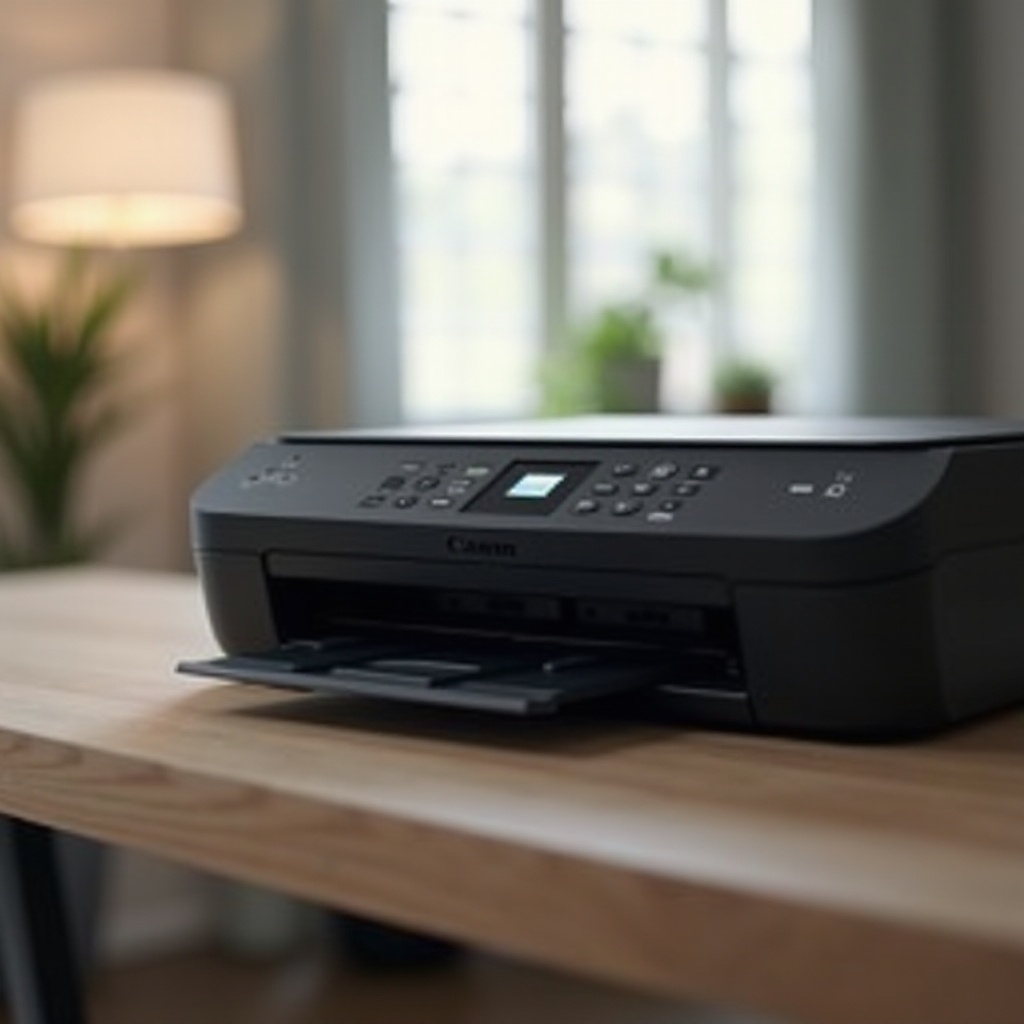
Pourquoi la réinitialisation de votre imprimante Canon Pixma est importante
Effectuer une réinitialisation de votre imprimante Canon Pixma résout les problèmes techniques fréquents tels que les codes d’erreur persistants, les bourrages papier et les problèmes de connectivité. Une réinitialisation peut corriger les dysfonctionnements temporaires et ramener votre imprimante à ses paramètres par défaut, améliorant ainsi son efficacité. En effectuant régulièrement des réinitialisations, vous pouvez prévenir les perturbations récurrentes et prolonger la durée de vie de votre imprimante, assurant son bon fonctionnement continu.
Signes indiquant que votre imprimante Canon Pixma a besoin d’une réinitialisation
Plusieurs signes d’avertissement peuvent indiquer que votre imprimante Canon Pixma nécessite une réinitialisation. Faites attention aux interruptions fréquentes comme les messages d’erreur qui ne disparaissent pas, les vitesses d’impression lentes ou un système complètement non réactif. De plus, une mauvaise qualité d’impression, des bourrages papier répétitifs et des problèmes de déconnexion réseau sont des signes qu’une réinitialisation peut être justifiée. Reconnaître ces indicateurs tôt peut améliorer considérablement la gestion de votre imprimante et résoudre efficacement ces problèmes.
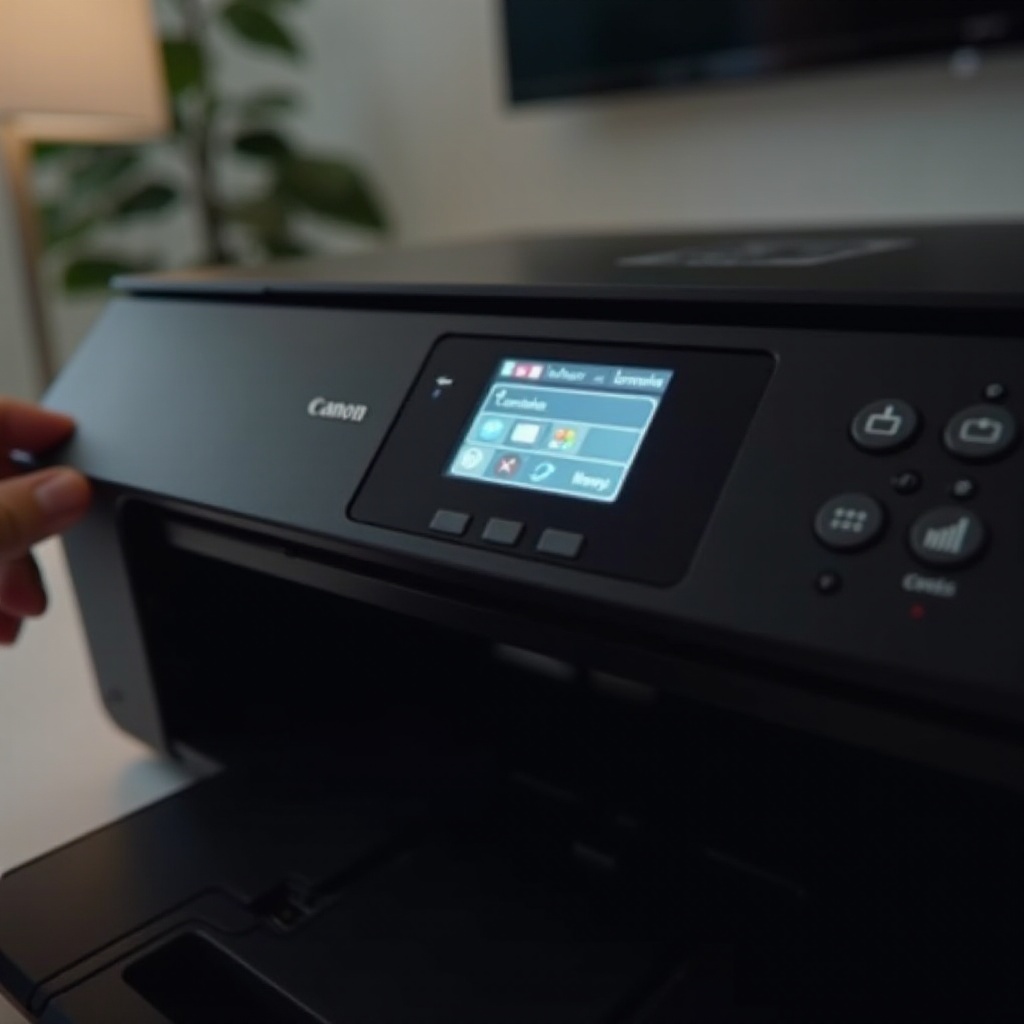
Préparation au processus de réinitialisation
Avant de procéder à une réinitialisation, il est essentiel de suivre quelques étapes préparatoires. Cela garantit un processus sans accroc inattendu.
– Sauvegarde des Données Importantes : Bien que les réinitialisations d’imprimante ne concernent généralement pas les données stockées sur votre ordinateur, il est bon de sauvegarder les paramètres et documents pertinents. Cette approche protège contre la perte accidentelle pendant la réinitialisation.
– Assurer une Configuration Correcte de l’Imprimante : Vérifiez que votre imprimante est correctement configurée, avec tous les câbles requis connectés en toute sécurité et aucune tâche d’impression en attente. Cette étape minimise les complications potentielles pendant la réinitialisation.
Effectuer une réinitialisation douce sur votre imprimante Canon Pixma
Les réinitialisations douces sont efficaces pour résoudre les dysfonctionnements temporaires. Voici les étapes :
1. Assurez-vous que l’imprimante est allumée.
2. Appuyez et maintenez le bouton ‘Stop’ sur l’imprimante jusqu’à ce que le voyant d’alarme clignote 19 fois, puis relâchez.
3. Le voyant d’alimentation clignotera pendant le processus ; attendez qu’il se stabilise.
Cette procédure réinitialise les fonctions de l’imprimante sans modifier les paramètres, abordant rapidement les problèmes mineurs.
Comment effectuer une réinitialisation dure sur les imprimantes Canon Pixma
Pour des problèmes plus enracinés, une réinitialisation dure pourrait être nécessaire. Suivez ces étapes :
1. Avec l’imprimante allumée, appuyez et maintenez le bouton ‘Stop’ jusqu’à ce que le voyant d’alarme clignote 21 fois, puis relâchez.
2. Déconnectez le câble d’alimentation de l’imprimante tout en gardant l’imprimante allumée.
3. Attendez un peu avant de reconnecter le câble d’alimentation.
4. Redémarrez l’imprimante en la rallumant.
Une réinitialisation dure efface tous les paramètres personnalisés, offrant un nouveau départ à votre imprimante tout en résolvant des problèmes logiciels plus sévères.
Réinitialisation des paramètres réseau de votre imprimante Canon Pixma
Réinitialiser les paramètres réseau de votre imprimante peut résoudre les problèmes de connectivité. Voici comment faire :
1. Appuyez sur le bouton ‘Setup’.
2. Naviguez jusqu’à ‘Paramètres de l’appareil’ à l’aide des flèches et appuyez sur ‘OK’.
3. Sélectionnez ‘Réinitialiser les paramètres’, puis ‘Paramètres LAN’, et confirmez avec ‘OK’.
4. Confirmez en sélectionnant ‘Oui’.
Cette action restaure vos paramètres réseau à leurs valeurs par défaut, vous permettant de vous reconnecter sans encombre à votre réseau préféré.
Conseils supplémentaires pour entretenir votre imprimante Canon Pixma
En dehors de la réinitialisation, un entretien régulier garantit que votre imprimante reste en bon état.
– Mises à Jour du Firmware Régulières : Gardez le firmware de votre imprimante à jour. Les fabricants publient souvent des mises à jour pour corriger les bogues et améliorer la performance, ce qui peut améliorer la fiabilité et l’efficacité de l’imprimante.
– Gardez l’Imprimante Propre et Fonctionnelle : Nettoyez régulièrement votre imprimante Canon Pixma pour éviter l’accumulation de poussière et assurer un fonctionnement fluide. Essuyez l’extérieur de l’imprimante et nettoyez la tête d’impression et les cartouches si nécessaire pour maintenir une qualité d’impression élevée et éviter les problèmes de fonctionnement.
Conclusion
Réinitialiser votre imprimante Canon Pixma est une étape pratique pour restaurer sa fonctionnalité et son efficacité. Que vous optiez pour une réinitialisation douce, dure ou réseau, chaque approche cible des problèmes spécifiques et revitalise la performance de l’imprimante. Maintenir des routines d’entretien régulières, telles que la mise à jour du firmware et le nettoyage de l’appareil, garantit que votre imprimante reste un outil fiable pour vos tâches quotidiennes. Utilisez ce guide pour maintenir la condition optimale de votre imprimante avec facilité.
Questions Fréquemment Posées
À quelle fréquence dois-je réinitialiser mon imprimante Canon Pixma ?
Réinitialisez votre imprimante uniquement lorsqu’elle présente des problèmes persistants ou des messages d’erreur. Un entretien régulier peut minimiser le besoin de réinitialisations fréquentes.
La réinitialisation de mon imprimante effacera-t-elle sa mémoire ?
Une réinitialisation douce n’affectera pas les données stockées, mais une réinitialisation totale effacera les paramètres personnalisés. Sauvegardez les configurations importantes au préalable.
Que dois-je faire si mon imprimante Canon Pixma ne fonctionne toujours pas après une réinitialisation ?
Vérifiez les connexions de l’imprimante et mettez à jour son firmware. Si les problèmes persistent, contactez le support Canon ou envisagez des services de réparation professionnels.