
Introduction
Faire face à un Chromebook Dell non réactif peut être frustrant, surtout pour ceux qui en dépendent pour des tâches académiques ou professionnelles quotidiennes. Que votre appareil ne montre absolument aucun signe de vie ou qu’il reste inexplicablement bloqué lors du démarrage, comprendre la racine du problème est essentiel. Ce guide vous guide à travers des étapes systématiques de dépannage visant à identifier et à résoudre les problèmes courants responsables lorsque votre Chromebook Dell ne s’allume pas.
Vérifications immédiates pour les problèmes d’alimentation
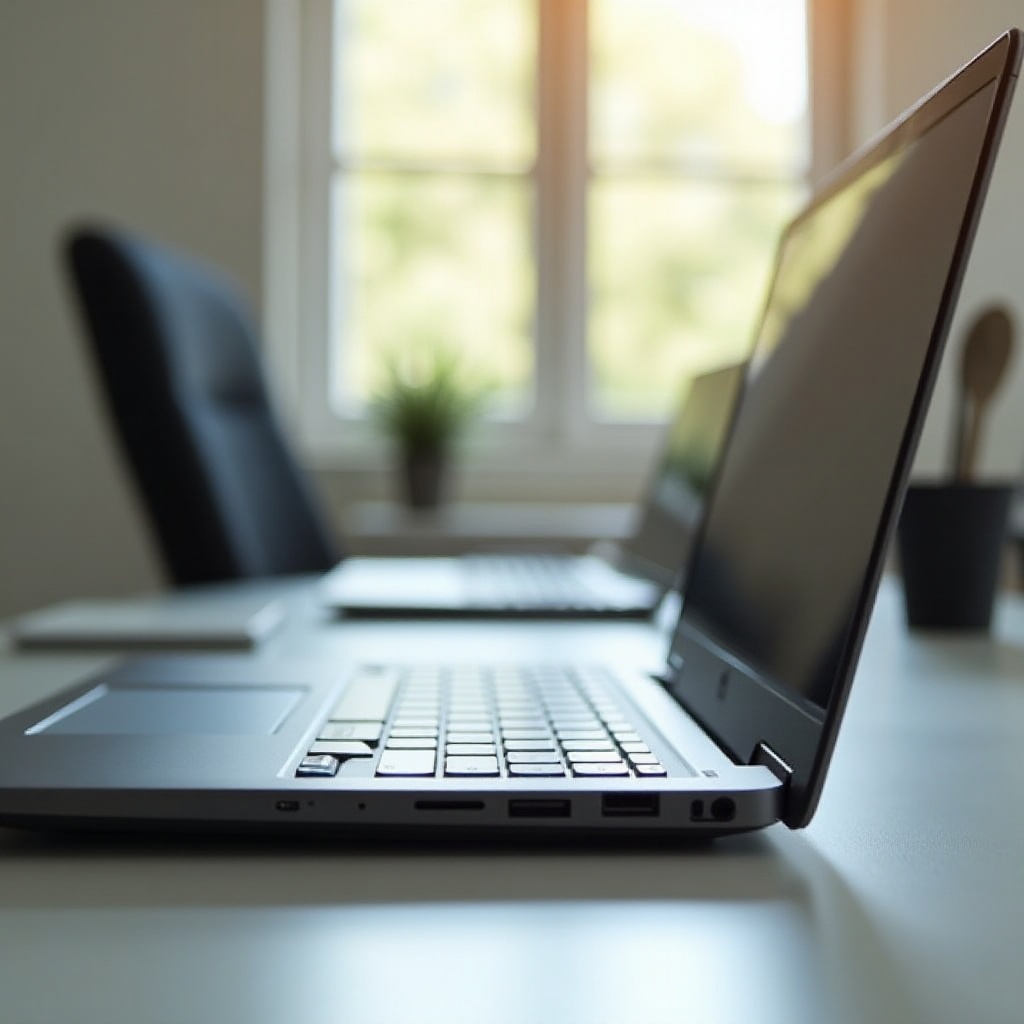
La première étape du dépannage d’un Chromebook Dell consiste à s’assurer que les bases sont correctement vérifiées. Les problèmes d’alimentation simples sont souvent à la racine du problème. Commencez par vérifier si votre Chromebook est correctement connecté à une source d’alimentation fonctionnelle. Assurez-vous que l’adaptateur secteur et les câbles ne présentent aucun dommage et qu’ils sont bien connectés.
-
Vérifiez le fonctionnement de l’alimentation et de l’adaptateur : Assurez-vous que la prise utilisée fonctionne correctement en la testant avec un autre appareil. Inspectez l’adaptateur secteur et le câble pour tout signe visible d’usure ou de dommage. Si possible, essayez d’utiliser un autre adaptateur pour exclure les problèmes avec celui que vous utilisez actuellement.
-
Assurez-vous que l’appareil est connecté à une source d’alimentation active : Vérifiez que le cordon d’alimentation est bien connecté à la fois au Chromebook et à la prise murale. Recherchez des indicateurs tels que des voyants LED sur votre Chromebook qui pourraient fournir des indices visuels sur l’état de l’alimentation.
Une fois que vous vous êtes assuré que l’alimentation fonctionne correctement et que le Chromebook reste non réactif, effectuer une réinitialisation peut souvent résoudre le problème.
Effectuer une réinitialisation matérielle sur votre Chromebook Dell
Si l’alimentation fonctionne correctement et que le Chromebook ne répond toujours pas, effectuer une réinitialisation matérielle pourrait être la solution. Ce processus peut rafraîchir le système matériel du Chromebook, lui offrant une nouvelle base pour démarrer.
-
Étapes sûres pour effectuer une réinitialisation matérielle : Tout d’abord, assurez-vous que le Chromebook est complètement éteint. Maintenez le bouton de rafraîchissement enfoncé et appuyez simultanément sur le bouton d’alimentation. Relâchez les deux boutons une fois que le Chromebook commence à démarrer.
-
Observer les résultats et les étapes suivantes : Après avoir effectué la réinitialisation, si le Chromebook démarre correctement, vérifiez les notifications système ou les mises à jour en attente. S’il ne répond toujours pas, le problème pourrait être lié à la batterie ou aux composants matériels internes.
Avec la possibilité d’une réinitialisation matérielle écartée, s’occuper de la batterie est la prochaine étape logique.
Conseils de dépannage de la batterie
Une batterie défectueuse ou défaillante peut également être la raison pour laquelle un Chromebook ne s’allume pas. Par conséquent, il est crucial d’inspecter et de tester la santé de la batterie et l’intégrité de la connexion.
-
Confirmer l’assise de la batterie et l’état de charge : Éteignez le Chromebook et, lorsque c’est accessible, retirez le panneau de la batterie pour vérifier que la batterie est bien en place. Laissez le Chromebook se charger pendant plusieurs heures pendant qu’il est éteint avant d’essayer de le rallumer.
-
Tester avec des options de chargeur alternatives : Si possible, empruntez un chargeur compatible d’un autre appareil pour voir si votre Chromebook montre des signes de vie. Observez tout changement dans l’indication de charge ou la réponse de l’appareil.
Après avoir écarté les éventuels problèmes de batterie, il est prudent d’examiner ensuite les problèmes matériels éventuels.
Enquêter sur les préoccupations matérielles
Les problèmes matériels, bien que moins fréquents, peuvent souvent être la cause sous-jacente lorsqu’un Chromebook refuse de s’allumer. Identifier ces problèmes le plus tôt possible peut prévenir des dommages supplémentaires inutiles.
-
Inspecter les signes de dommages physiques : Vérifiez l’extérieur du Chromebook pour tout signe visible d’usure ou de dommages, tels que des fissures dans le boîtier ou des bosses. Si vous en faites l’expérience, observez les composants internes pour tout raccordement lâche en ouvrant soigneusement les appareils.
-
Vérifications de base pour les composants internes : Assurez-vous soigneusement que tous les composants visibles, tels que les modules RAM ou de stockage, sont correctement en place si accessibles. Remontez l’appareil scrupuleusement, en vous assurant que toutes les vis et les panneaux sont bien sécurisés.
Les vérifications matérielles physiques étant terminées, les problèmes de logiciel ou de système d’exploitation peuvent parfois causer ces problèmes de démarrage, nous amenant à la section cruciale suivante.
Résoudre les problèmes de logiciel et de système d’exploitation
Un système d’exploitation instable ou un bogue logiciel peut empêcher un Chromebook de démarrer correctement. En résolvant ces problèmes logiciels, votre appareil peut être rétabli à un fonctionnement normal.
-
Vérifier les mises à jour du système d’exploitation : Si l’appareil parvient à s’allumer à un moment donné, accédez aux paramètres et vérifiez les mises à jour de ChromeOS disponibles. Redémarrez le Chromebook pour appliquer les mises à jour immédiatement après leur achèvement.
-
Utiliser Powerwash pour les réparations logicielles : Assurez-vous toujours que les données essentielles sont sauvegardées sur un service cloud ou un appareil externe. Procédez dans Paramètres > Avancé > Réinitialiser les paramètres, et sélectionnez « Powerwash ». Suivez les invites à l’écran pour réinitialiser le Chromebook, ce qui peut résoudre les problèmes logiciels persistants.
Avec les étapes pour les problèmes matériels et logiciels couvertes, si le problème persiste, une action supplémentaire pourrait nécessiter l’aide d’un expert.
Demander de l’aide professionnelle et envisager des réparations
Si votre Chromebook reste non réactif après toutes les tentatives, un diagnostic professionnel pourrait être nécessaire. Des dommages externes ou des problèmes internes plus sophistiqués peuvent nécessiter l’expertise d’un technicien qualifié pour une résolution correcte.
-
Quand contacter le support ou visiter un centre de réparation : Si l’appareil est encore sous garantie, contactez le support client de Dell pour d’éventuelles options de service. Alternativement, visitez un centre de réparation agréé pour une évaluation plus détaillée si la garantie ne couvre pas votre appareil.
-
Comprendre les garanties et les coûts de réparation : Passez en revue les conditions de garantie existantes pour connaître les détails de couverture sur les réparations ou remplacements nécessaires. Obtenez des estimations de réparation auprès de centres de service réputés pour garantir une assurance qualité sans dépenses excessives.
En suivant ces étapes, la plupart des utilisateurs trouveront la solution à un Chromebook Dell non réactif. Agir rapidement et méthodiquement peut souvent restaurer la fonctionnalité sans temps d’arrêt excessif, garantissant une durée de vie plus longue de l’appareil.
Questions Fréquemment Posées
Comment puis-je savoir si la batterie de mon Chromebook est déchargée ?
Vérifiez si votre appareil affiche des indicateurs de charge lorsqu’il est connecté. S’il n’y a pas de voyant LED ou si l’appareil ne démarre pas après la charge, la batterie pourrait être en cause.
Quelle est la différence entre un redémarrage forcé et un Powerwash ?
Un redémarrage forcé redémarre le système matériel sans affecter vos données, tandis qu’un Powerwash restaure le Chromebook aux paramètres d’usine, effaçant toutes les données utilisateur.
Puis-je réparer mon Chromebook moi-même sans annuler la garantie ?
Un dépannage de base n’annulera pas votre garantie, mais ouvrir l’appareil ou remplacer des pièces pourrait le faire. Vérifiez toujours les termes et conditions de votre garantie.